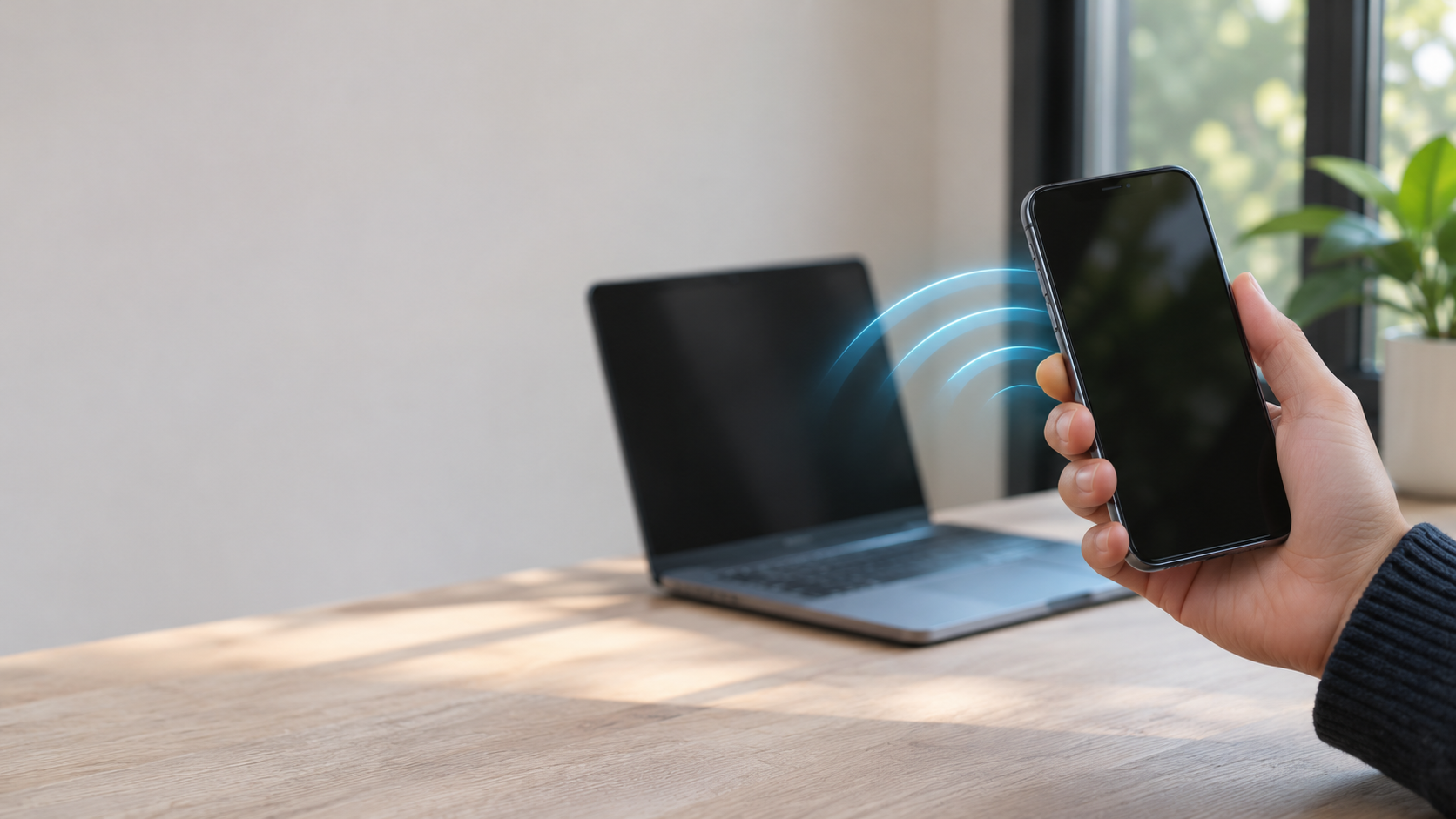
Cara Membagikan Internet lewat Hotspot Pribadi di HP
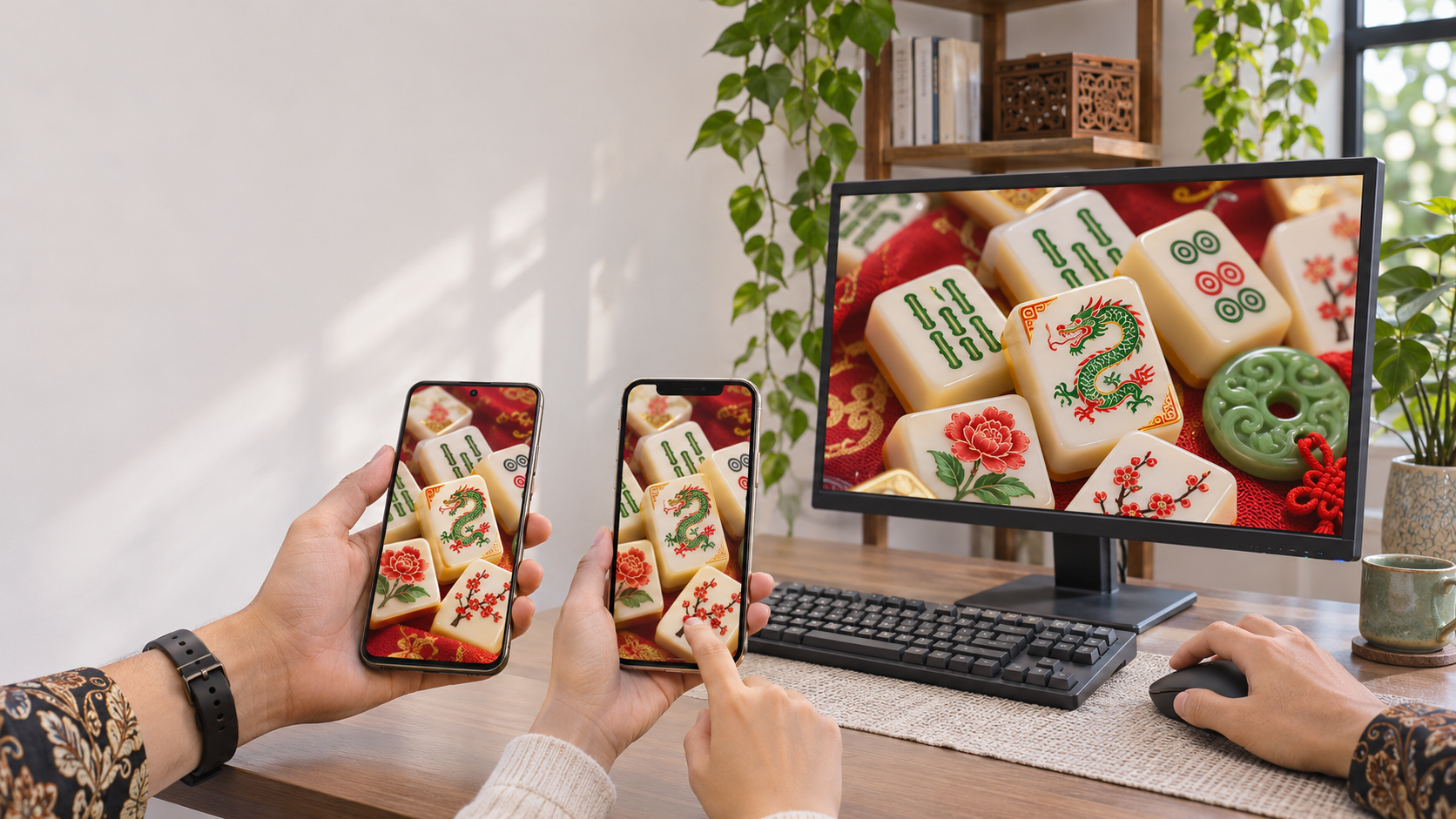
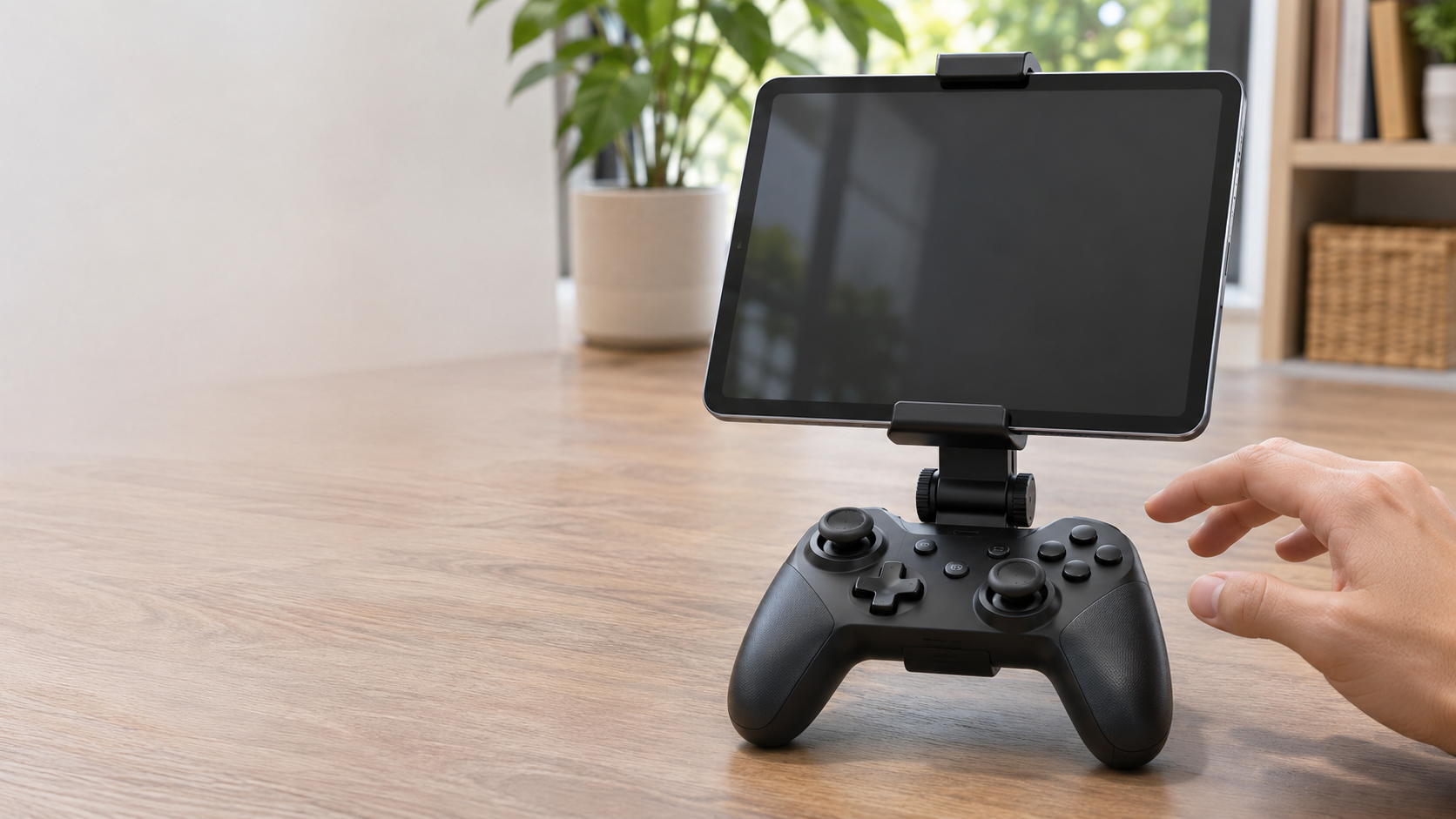
Hotspot pribadi memungkinkan HP membagikan koneksi internet seluler ke laptop, tablet, HP lain, televisi pintar, kamera, atau perangkat lain yang mendukung Wi-Fi. Fitur ini berguna saat tidak tersedia jaringan Wi-Fi atau koneksi utama sedang bermasalah.
Cara mengaktifkannya berbeda menurut sistem operasi dan merek HP. iPhone menggunakan menu Hotspot Pribadi, sedangkan Android umumnya menyediakan menu Hotspot Seluler dan Tethering. Pada HP OPPO, pengaturannya biasanya berada di menu Koneksi dan Berbagi.
Sebelum mengaktifkan hotspot, periksa kuota, daya baterai, suhu perangkat, kekuatan sinyal, dan keamanan jaringan. Perangkat seperti laptop dapat menghabiskan kuota lebih cepat karena pembaruan sistem, sinkronisasi, dan pencadangan berjalan otomatis.
Pengertian Hotspot Pribadi
Hotspot pribadi adalah fitur yang mengubah HP menjadi titik akses Wi-Fi sementara. HP menerima koneksi dari jaringan seluler, lalu membagikannya kepada perangkat lain melalui Wi-Fi. Koneksi juga dapat dibagikan melalui Bluetooth atau kabel USB.
Wi-Fi cocok untuk menghubungkan beberapa perangkat dengan mudah. Bluetooth lebih hemat energi, tetapi kecepatannya lebih rendah. Kabel USB biasanya lebih stabil untuk laptop dan dapat membantu mengisi daya HP.
Kualitas koneksi bergantung pada kekuatan sinyal, jenis jaringan, paket data, kapasitas operator, dan jumlah perangkat yang terhubung.
Persiapan Sebelum Mengaktifkan Hotspot
Pastikan data seluler aktif
Aktifkan data seluler, lalu buka halaman web untuk memastikan HP memiliki akses internet. Periksa sisa kuota dan masa berlaku paket melalui aplikasi operator, kode layanan, atau menu penggunaan data.
Paket khusus media sosial, video, atau aplikasi tertentu mungkin tidak dapat digunakan secara bebas saat hotspot aktif. Periksa juga ketentuan operator mengenai tethering, kuota khusus, dan batas kecepatan.
Jika sinyal lemah, pindahkan HP ke tempat terbuka atau lokasi dengan penerimaan sinyal yang lebih baik.
Periksa baterai dan suhu perangkat
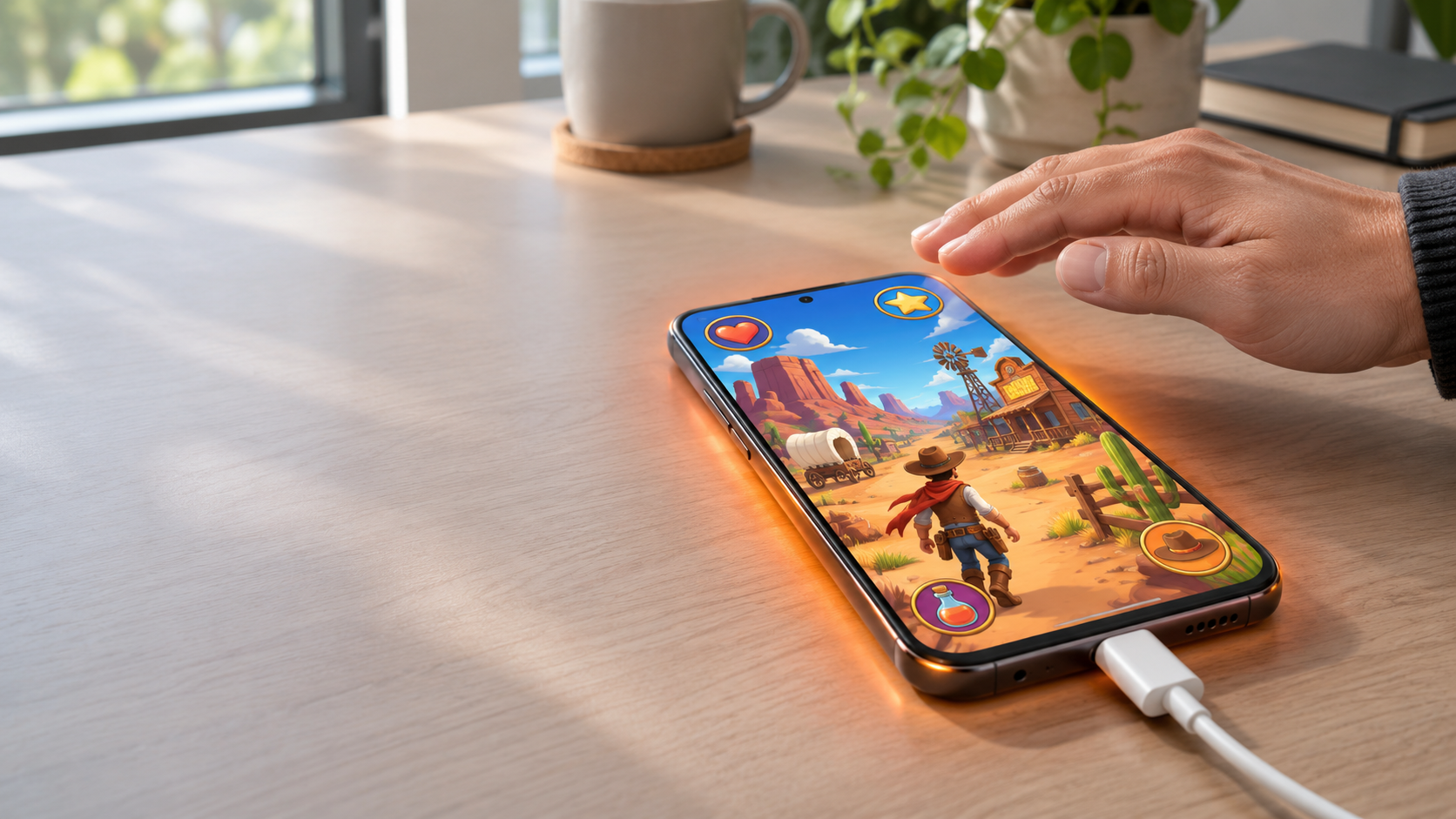
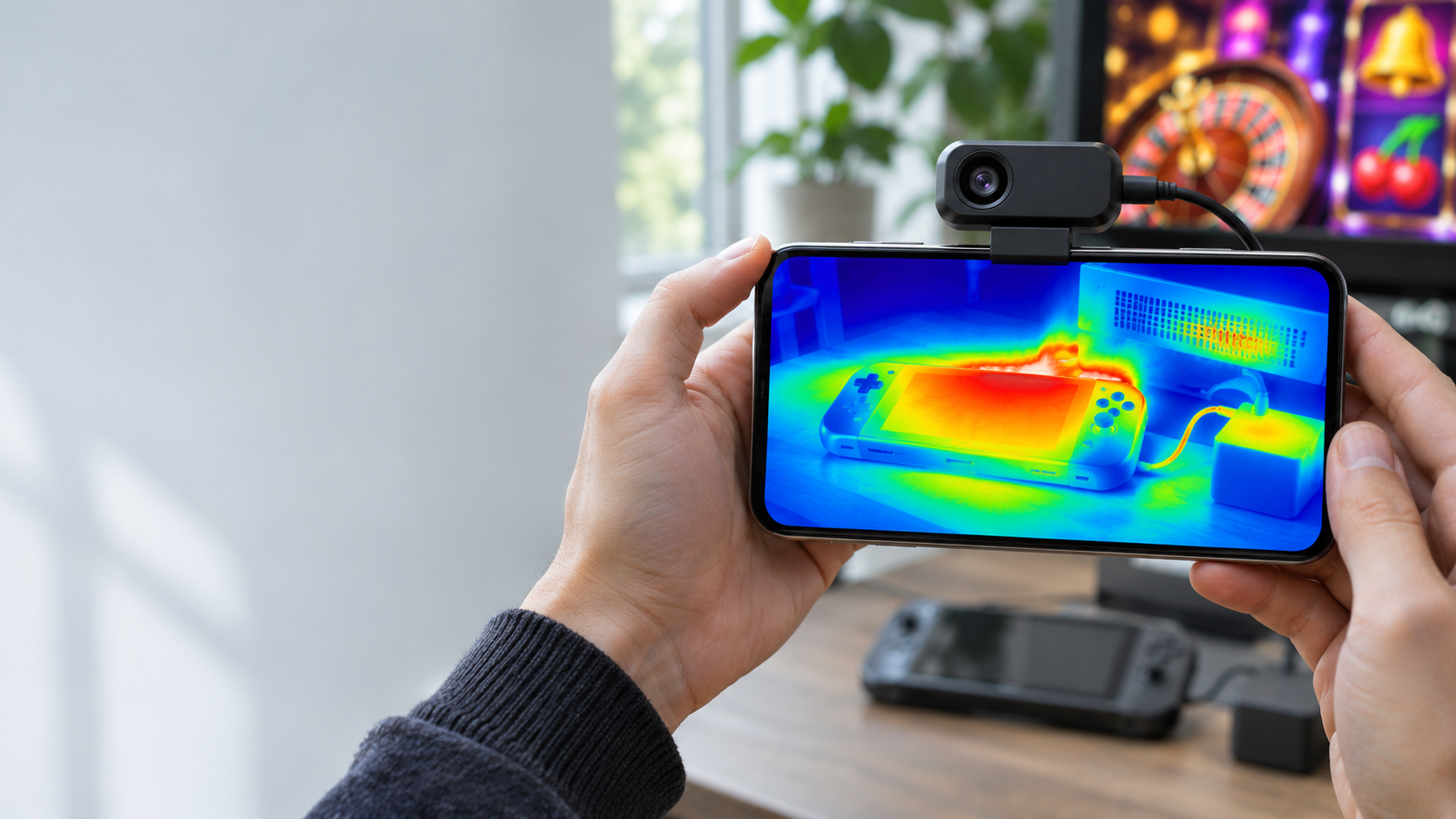
Hotspot menggunakan koneksi data seluler dan Wi-Fi secara bersamaan sehingga baterai lebih cepat habis dan perangkat dapat menjadi panas. Letakkan HP di tempat terbuka, bukan di bawah bantal atau dalam tas tertutup.
Gunakan pengisi daya dan kabel yang baik jika hotspot digunakan dalam waktu lama. Hentikan penggunaan apabila HP terasa sangat panas atau menampilkan peringatan suhu.
Siapkan nama jaringan dan kata sandi
Gunakan nama jaringan yang mudah dikenali tanpa mencantumkan nama lengkap, alamat, atau informasi pribadi. Buat kata sandi yang panjang dan sulit ditebak. Hindari nama, tanggal lahir, nomor telepon, atau kombinasi sederhana seperti 12345678.
Cara Mengaktifkan Hotspot di iPhone
Melalui Pengaturan
- Buka Pengaturan.
- Pilih Hotspot Pribadi. Pada beberapa versi iOS, buka Seluler, lalu pilih Hotspot Pribadi.
- Aktifkan Izinkan Akses ke Orang Lain.
- Periksa atau ubah kata sandi Wi-Fi.
Jika menu tidak muncul, pastikan data seluler aktif dan pengaturan operator telah tersedia.
Mengubah nama dan kata sandi
Nama hotspot biasanya mengikuti nama iPhone. Untuk mengubahnya:
- Buka Pengaturan.
- Pilih Umum > Mengenai.
- Ketuk Nama.
- Masukkan nama baru.
Untuk mengubah kata sandi, buka Pengaturan > Hotspot Pribadi > Kata Sandi Wi-Fi. Gunakan kata sandi yang berbeda dari akun penting.
Menghubungkan perangkat ke iPhone
- Buka pengaturan Wi-Fi pada perangkat penerima.
- Aktifkan Wi-Fi.
- Pilih nama iPhone.
- Masukkan kata sandi hotspot.
- Tunggu hingga perangkat terhubung.
Wi-Fi sesuai untuk beberapa perangkat. Bluetooth dapat digunakan untuk kebutuhan ringan, sedangkan kabel USB lebih stabil untuk laptop. Untuk tethering USB, hubungkan iPhone dengan kabel yang mendukung transfer data dan ikuti permintaan kepercayaan perangkat jika muncul.
Cara Mengaktifkan Hotspot di Android
Nama menu dapat berbeda menurut merek, antarmuka, dan versi Android.
Melalui panel cepat
- Geser layar dari atas ke bawah.
- Cari ikon Hotspot, Hotspot Pribadi, atau Tethering.
- Ketuk ikon untuk mengaktifkannya.
- Tekan dan tahan ikon untuk membuka pengaturan.
- Periksa nama jaringan dan kata sandi.
Jika ikon tidak tersedia, buka pengeditan panel cepat dan tambahkan ikon hotspot.
Melalui Pengaturan
- Buka Pengaturan.
- Pilih Jaringan dan Internet, Koneksi, atau menu sejenis.
- Pilih Hotspot Seluler dan Tethering.
- Pilih Hotspot Seluler.
- Aktifkan fitur tersebut.
Pada perangkat tertentu, menu ini berada di Koneksi dan Berbagi, Jaringan Seluler, atau Titik Akses Pribadi. Gunakan kolom pencarian di Pengaturan jika sulit menemukannya.
Mengatur keamanan dan perangkat terhubung
Gunakan WPA2 atau WPA3 jika tersedia. WPA3 menawarkan perlindungan lebih baru, sedangkan WPA2 lebih kompatibel dengan perangkat lama. Buat kata sandi minimal delapan karakter dan jangan gunakan kata sandi akun penting.
Jika tersedia, batasi jumlah perangkat yang boleh terhubung. Periksa daftar koneksi secara berkala, putuskan perangkat yang tidak dikenal, dan ganti kata sandi jika ada indikasi akses tanpa izin. Aktifkan pemutusan otomatis saat tidak ada perangkat yang terhubung.
Cara Menjadikan HP OPPO sebagai Modem Wi-Fi
Alur menu dapat berbeda menurut versi ColorOS.
- Buka Pengaturan.
- Pilih Koneksi dan Berbagi.
- Pilih Hotspot Pribadi.
- Aktifkan hotspot.
- Catat atau ubah nama jaringan dan kata sandi.
Dari pengaturan hotspot, pengguna biasanya dapat mengubah nama jaringan, mengganti kata sandi, membatasi jumlah perangkat, melihat daftar koneksi, mengatur pemutusan otomatis, dan membatasi penggunaan data.
Pada perangkat penerima, aktifkan Wi-Fi, pilih nama jaringan HP OPPO, lalu masukkan kata sandi. Jika gagal, matikan dan aktifkan kembali hotspot serta Wi-Fi. Pastikan data seluler OPPO aktif dan dapat digunakan tanpa hotspot.
Cara Menghubungkan Perangkat ke Hotspot
Melalui Wi-Fi
- Aktifkan Wi-Fi pada laptop, tablet, atau HP penerima.
- Buka daftar jaringan yang tersedia.
- Pilih nama hotspot HP.
- Masukkan kata sandi.
- Tunggu hingga status berubah menjadi terhubung.
- Buka halaman web untuk menguji koneksi.
Jika perangkat terhubung tetapi internet tidak berjalan, periksa data seluler, sisa kuota, dan kekuatan sinyal pada HP sumber.
Menggunakan kode QR
Beberapa HP menyediakan kode QR pada pengaturan hotspot. Tampilkan kode tersebut, lalu pindai menggunakan perangkat penerima. Metode ini mengurangi kesalahan pengetikan, tetapi kode QR tetap harus dibagikan secara terbatas.
Menggunakan kabel USB
- Hubungkan HP ke laptop dengan kabel yang mendukung transfer data.
- Buka Pengaturan.
- Pilih menu jaringan atau koneksi.
- Aktifkan Tethering USB.
- Tunggu hingga laptop mengenali koneksi.
Kabel yang hanya mendukung pengisian daya tidak dapat digunakan untuk tethering USB.
Risiko dan Keamanan Hotspot
Kuota cepat habis
Laptop dapat menjalankan pembaruan sistem, sinkronisasi awan, pencadangan, dan pemuatan berkas besar secara otomatis. Video beresolusi tinggi, gim daring, dan pengunduhan juga menggunakan banyak data.
Aktifkan mode koneksi terukur, tunda pembaruan, dan nonaktifkan sinkronisasi yang tidak diperlukan.
Baterai cepat berkurang dan perangkat panas
Jumlah perangkat dan lama penggunaan memengaruhi konsumsi daya. Matikan hotspot setelah selesai, letakkan HP di tempat terbuka, dan lepaskan casing tebal jika menghambat pelepasan panas.
Hentikan hotspot jika perangkat terlalu panas, muncul peringatan suhu, atau kinerjanya menurun.
Akses tanpa izin
Hotspot tanpa kata sandi dapat digunakan orang di sekitar. Gunakan WPA2 atau WPA3, kata sandi yang kuat, batas jumlah perangkat, dan daftar koneksi. Jangan membagikan kata sandi di tempat umum.
Cara Mengatasi Hotspot Tidak Terhubung
- Pastikan data seluler aktif, kuota tersedia, paket masih berlaku, dan HP dapat membuka situs web.
- Periksa mode pesawat dan kekuatan sinyal.
- Matikan hotspot, nonaktifkan Wi-Fi pada perangkat penerima, lalu aktifkan kembali.
- Mulai ulang HP sumber dan perangkat penerima jika masalah berlanjut.
- Periksa kata sandi, termasuk huruf besar, huruf kecil, angka, dan simbol.
- Hapus jaringan tersimpan pada perangkat penerima, lalu sambungkan kembali.
- Kurangi jumlah perangkat yang terhubung.
- Gunakan tethering USB jika Wi-Fi tidak stabil.
- Periksa pembaruan sistem, pengaturan operator, dan batasan paket data.
Tips Menghemat Kuota
- Aktifkan penghemat data pada perangkat penerima.
- Atur laptop sebagai koneksi terukur.
- Tunda pembaruan sistem dan aplikasi.
- Nonaktifkan pencadangan foto dan video sementara.
- Hindari mengunduh gim atau berkas besar.
- Batasi video beresolusi tinggi.
- Pantau penggunaan data melalui Pengaturan.
- Batasi jumlah perangkat yang terhubung.
- Matikan hotspot setelah selesai digunakan.
- Periksa sisa kuota secara berkala.
Kesimpulan
Hotspot pribadi menjadi solusi praktis saat laptop, tablet, atau HP lain membutuhkan koneksi internet tanpa Wi-Fi. Pada iPhone, fitur ini berada di menu Hotspot Pribadi. Pada Android, cari Hotspot Seluler dan Tethering, sedangkan HP OPPO biasanya menggunakan menu Koneksi dan Berbagi.
Periksa kuota, sinyal, baterai, dan suhu sebelum mengaktifkan hotspot. Gunakan kata sandi kuat, batasi perangkat yang tersambung, dan matikan hotspot setelah selesai.
Pertanyaan yang Sering Diajukan
Apakah hotspot pribadi menggunakan kuota internet?
Ya. Hotspot menggunakan paket data seluler HP sumber. Pemakaian bergantung pada aktivitas perangkat yang terhubung.
Mengapa hotspot cepat menghabiskan baterai?
Hotspot menjalankan koneksi data seluler dan Wi-Fi secara bersamaan. Kurangi jumlah perangkat dan gunakan hotspot seperlunya.
Apakah hotspot pribadi aman?
Hotspot relatif aman jika menggunakan kata sandi kuat, WPA2 atau WPA3, serta batas perangkat. Periksa daftar koneksi dan matikan hotspot setelah digunakan.
Mengapa laptop tidak dapat terhubung?
Penyebabnya dapat berupa kata sandi salah, sinyal lemah, batas perangkat tercapai, data seluler tidak aktif, atau gangguan Wi-Fi. Mulai ulang koneksi dan sambungkan kembali.
Apakah HP dapat menjadi modem melalui kabel?
Ya. Banyak HP mendukung tethering USB. Gunakan kabel yang mendukung transfer data, lalu aktifkan Tethering USB.
Apakah hotspot dapat membuat HP panas?
Ya. Penggunaan lama, terutama sambil mengisi daya, dapat meningkatkan suhu. Letakkan HP di tempat terbuka dan hentikan penggunaan jika terlalu panas.