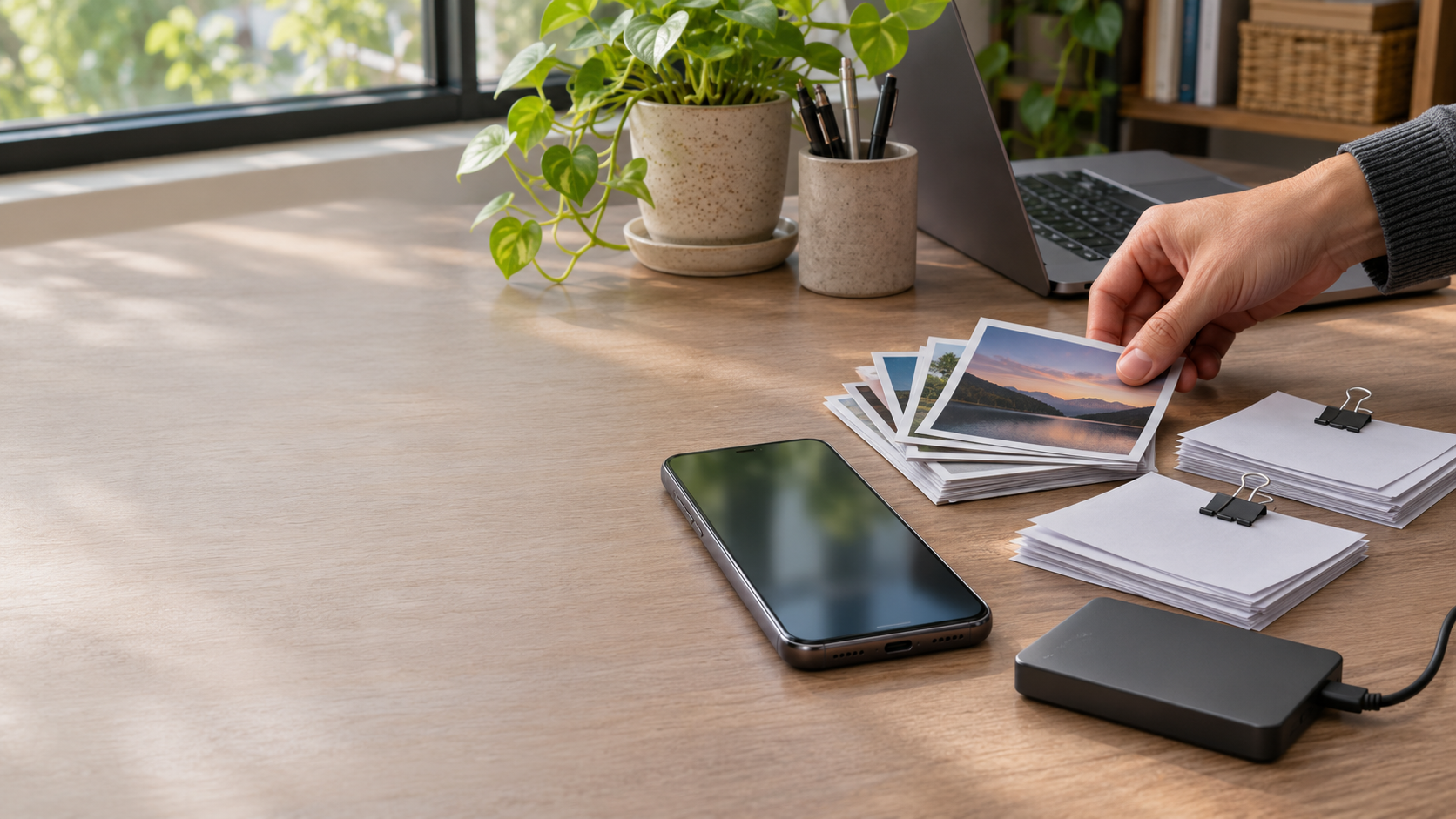
Cara Mengosongkan Memori HP Tanpa Menghapus Aplikasi
Notifikasi penyimpanan penuh biasanya muncul ketika pengguna ingin mengambil foto, memasang pembaruan, mengunduh dokumen, atau menerima file dari aplikasi percakapan. Banyak orang langsung menghapus aplikasi, padahal aplikasi belum tentu menjadi penyebab utama.
Video berukuran besar, foto duplikat, rekaman layar, dokumen di folder Unduhan, media dari grup percakapan, cache, serta konten offline sering kali menggunakan ruang lebih besar daripada aplikasi. Dengan menargetkan file yang tidak diperlukan, ruang penyimpanan dapat dikosongkan tanpa menghapus aplikasi penting.
Perbedaan RAM dan Memori Internal
Memori internal untuk menyimpan data
Memori internal, atau penyimpanan, digunakan untuk menyimpan sistem operasi, aplikasi, foto, video, dokumen, musik, dan data aplikasi. Jika kapasitasnya hampir penuh, HP dapat mengalami masalah berikut:
- Gagal menyimpan foto atau video baru.
- Tidak dapat memasang pembaruan aplikasi.
- Gagal mengunduh dokumen.
- Aplikasi terasa lebih lambat.
- Muncul peringatan penyimpanan penuh.
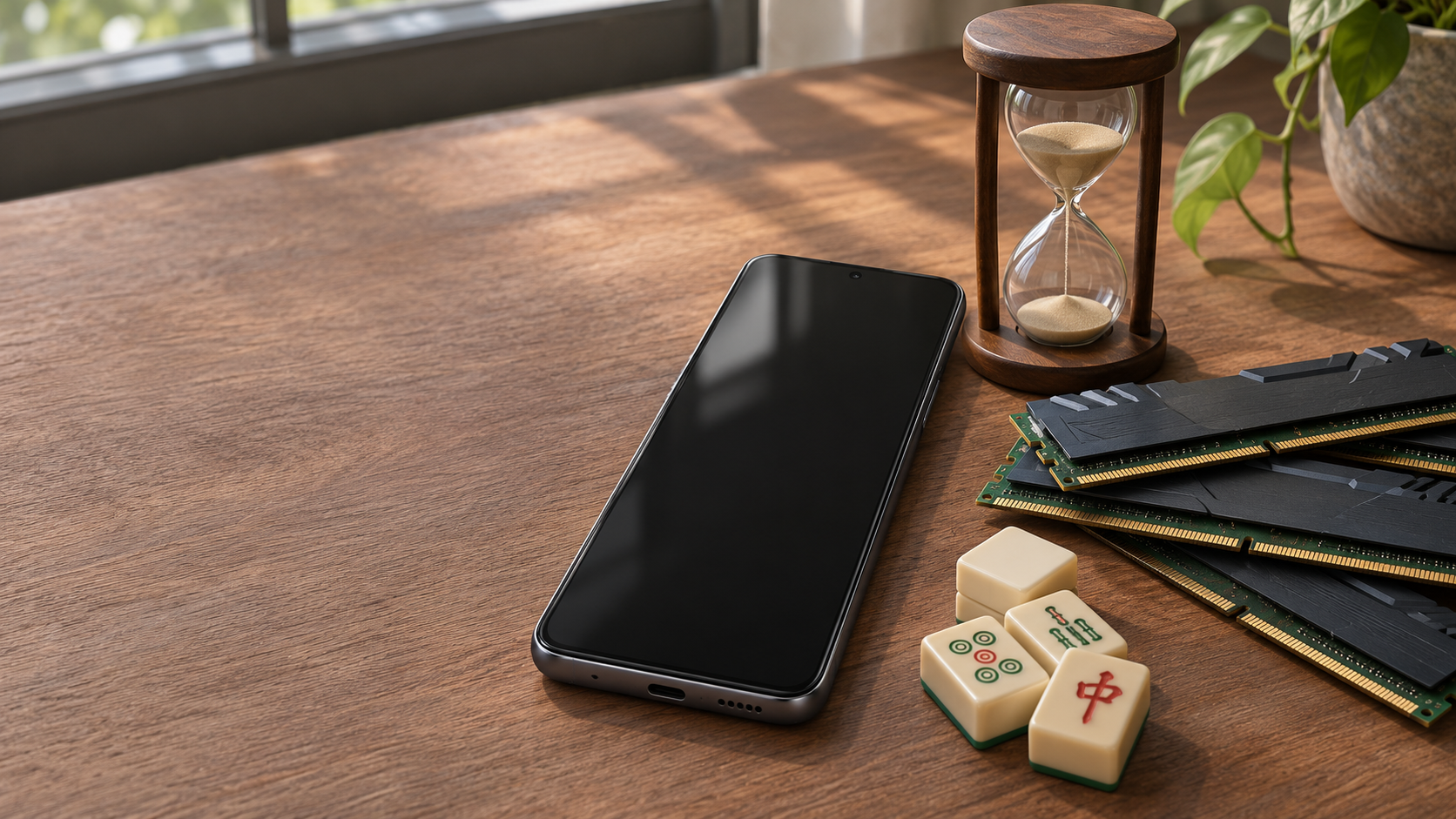
Memori internal berbeda dari RAM. Menghapus file dari penyimpanan tidak otomatis menambah kapasitas RAM.
RAM untuk menjalankan aplikasi
RAM membantu HP menjalankan aplikasi dan proses yang sedang aktif. Saat pengguna berpindah aplikasi, RAM menyimpan data sementara agar aplikasi dapat dibuka kembali dengan lebih cepat.
Membersihkan penyimpanan internal tidak selalu meningkatkan kapasitas RAM. Menghapus cache juga tidak menjamin HP menjadi lebih cepat secara permanen karena cache akan terbentuk kembali setelah aplikasi digunakan.
Cara memeriksa kapasitas penyimpanan
Pada Android, buka Pengaturan > Penyimpanan atau menu dengan nama serupa. Susunan menu dapat berbeda berdasarkan merek HP dan versi sistem operasi.
Pada iPhone, buka Pengaturan > Umum > Penyimpanan iPhone.
Perhatikan kategori yang menggunakan ruang paling besar, seperti aplikasi, foto, video, dokumen, sistem, atau data sementara. Catat kapasitas kosong sebelum membersihkan agar hasilnya dapat dibandingkan setelah proses selesai.
Cari Penyebab Utama Memori Penuh
Periksa video dan foto berukuran besar
Video beresolusi tinggi, rekaman layar, video lama, video hasil unduhan, dan video dari grup percakapan dapat menumpuk tanpa disadari.
Mulailah dengan file berukuran besar. Tinjau video berdasarkan ukuran dan tanggal, lalu hapus file yang tidak lagi diperlukan. Jika file sudah dicadangkan, pastikan salinannya dapat dibuka sebelum menghapus versi yang tersimpan di HP.
Periksa folder berikut:
- Kamera.
- Rekaman layar.
- Video.
- Gambar dari media sosial.
- Hasil unduhan.
- Tangkapan layar.
- Media aplikasi percakapan.
Bersihkan folder Unduhan
Folder Unduhan sering berisi dokumen lama, gambar, video, berkas pemasangan, tiket perjalanan, bukti pembayaran, dan file yang hanya digunakan sekali.
Buka pengelola file, masuk ke folder Unduhan, lalu urutkan file berdasarkan ukuran atau tanggal jika tersedia. Hapus file yang tidak diperlukan setelah memastikan isinya.
Jangan menghapus dokumen kerja, kartu identitas digital, bukti transaksi, tiket, atau berkas administrasi sebelum membuat cadangan.
Periksa media dari aplikasi percakapan
Foto, video, pesan suara, dan dokumen dari aplikasi percakapan dapat tersimpan otomatis. Grup keluarga, komunitas, pekerjaan, dan promosi sering menjadi sumber penumpukan media.
Gunakan menu pengelolaan penyimpanan di aplikasi percakapan untuk melihat percakapan yang menggunakan ruang terbesar. Tinjau media berdasarkan ukuran dan tanggal agar penghapusan lebih terarah.
Periksa kategori “Lainnya” atau “Sistem”
Kategori Lainnya atau Sistem dapat mencakup data sistem, cache, data aplikasi, dan file sementara. Ukurannya tidak selalu dapat dihapus secara manual.
Jangan menghapus folder sistem melalui pengelola file jika tidak memahami fungsinya. Gunakan menu penyimpanan bawaan HP atau fitur pengelolaan penyimpanan yang disediakan sistem.
Hapus File Besar yang Tidak Diperlukan
Gunakan fitur pengelola penyimpanan bawaan
Buka menu penyimpanan di pengaturan HP. Jika tersedia, gunakan rekomendasi pembersihan atau urutkan file berdasarkan ukuran.
Prioritaskan file berikut:
- Video lama.
- Rekaman layar.
- Foto duplikat.
- Berkas pemasangan yang tidak digunakan.
- Dokumen sementara.
- Media dari grup percakapan.
- File unduhan berukuran besar.
Tinjau setiap file sebelum menghapusnya. Nama file yang terlihat tidak penting belum tentu menunjukkan bahwa file tersebut tidak diperlukan.
Bersihkan foto dan video secara selektif
Hapus foto buram, tangkapan layar lama, foto berulang, dan video yang sudah dicadangkan. Hindari memilih seluruh galeri secara massal karena tindakan tersebut dapat menghapus file penting atau kenangan yang belum tersimpan di tempat lain.
Setelah menghapus foto dan video, buka folder Sampah, Baru Dihapus, atau nama serupa. Sebagian HP menyimpan file yang dihapus selama beberapa hari. Selama masih berada di folder tersebut, file biasanya tetap menggunakan ruang penyimpanan.
Kosongkan folder Sampah hanya setelah memastikan tidak ada file yang ingin dipulihkan.
Cadangkan file penting sebelum menghapusnya
File penting dapat dicadangkan ke:
- Penyimpanan awan.
- Komputer.
- Kartu memori.
- Penyimpanan eksternal.
Setelah pencadangan selesai, buka beberapa file dari lokasi cadangan untuk memastikan proses penyalinan berhasil. Jika menggunakan penyimpanan awan, pastikan sinkronisasi benar-benar selesai.
Setelah file terverifikasi, hapus salinan lokal yang tidak lagi dibutuhkan.
Bersihkan Cache Tanpa Menghapus Aplikasi
Apa itu cache?
Cache adalah data sementara yang disimpan aplikasi agar konten tertentu dapat dimuat lebih cepat. Setelah digunakan dalam waktu lama, cache dapat bertambah besar.
Menghapus cache berbeda dari menghapus aplikasi atau seluruh data utama aplikasi.
Cara menghapus cache di Android
Langkah umumnya sebagai berikut:
- Buka Pengaturan.
- Pilih Aplikasi.
- Pilih aplikasi yang menggunakan banyak ruang.
- Buka Penyimpanan.
- Pilih Hapus cache.
Nama menu dapat berbeda menurut merek HP dan versi Android. Pada beberapa perangkat, pengguna perlu membuka menu Lihat semua aplikasi atau Penggunaan penyimpanan terlebih dahulu.
Aplikasi yang biasanya memiliki cache besar
Periksa aplikasi yang sering digunakan, terutama:
- Peramban internet.
- Media sosial.
- Aplikasi video.
- Aplikasi musik.
- Aplikasi peta.
- Aplikasi belanja.
- Aplikasi percakapan.
Aplikasi yang sering memuat gambar, video, peta, dan halaman internet biasanya menghasilkan lebih banyak data sementara.
Jangan keliru memilih “Hapus data”
Jika hanya ingin membersihkan file sementara, pilih Hapus cache, bukan Hapus data.
Opsi Hapus data dapat menghapus pengaturan lokal, sesi masuk, unduhan tertentu, atau data aplikasi yang belum dicadangkan. Pengguna mungkin perlu masuk kembali ke akun setelah memilih opsi tersebut.
Cache akan terbentuk kembali setelah aplikasi digunakan. Karena itu, pembersihan cache sebaiknya dilakukan ketika ruang penyimpanan menipis, bukan sebagai satu-satunya cara untuk menjaga performa HP.
Kelola Media dari Aplikasi Percakapan
Buka pengaturan penyimpanan di aplikasi percakapan. Tinjau percakapan yang menggunakan ruang terbesar, lalu pilih media yang tidak diperlukan.
File yang dapat ditinjau meliputi:
- Video.
- Foto.
- Dokumen.
- Pesan suara.
- Gambar berukuran besar.
- File yang diteruskan berkali-kali.
Media tertentu dapat dihapus tanpa menghapus aplikasi atau seluruh percakapan.
Nonaktifkan penyimpanan otomatis untuk foto dan video yang tidak penting. Atur unduhan otomatis berdasarkan jenis jaringan, seperti data seluler atau Wi-Fi. Pengaturan ini membantu mencegah media dari grup aktif memenuhi galeri.
Hapus media lama dari grup keluarga, komunitas, pekerjaan, dan promosi secara berkala. Tetap simpan file yang memiliki nilai administratif, pekerjaan, atau emosional.
Hapus Unduhan Offline yang Tidak Terpakai
Aplikasi video dan musik
Film, episode, lagu, dan daftar putar yang disimpan untuk penggunaan tanpa internet dapat berukuran besar. Buka daftar unduhan di aplikasi terkait, lalu hapus konten yang sudah selesai digunakan.
Konten tersebut dapat diunduh kembali jika masih tersedia dan koneksi internet memungkinkan.
Peta offline
Peta wilayah yang tidak lagi dikunjungi dapat dihapus melalui menu aplikasi peta. Data ini sering tidak terlihat di galeri atau folder video sehingga mudah terlupakan.
Podcast dan buku digital
Episode podcast lama serta buku digital yang sudah selesai dibaca juga dapat menggunakan ruang penyimpanan. Hapus konten yang tidak perlu tersedia tanpa internet dan pertahankan hanya file yang masih akan digunakan.
Manfaatkan Penyimpanan Awan dan Kartu Memori
Pindahkan foto dan video ke penyimpanan awan
Aktifkan pencadangan galeri jika kapasitas layanan dan koneksi internet memungkinkan. Setelah pencadangan selesai, gunakan fitur pengosongan ruang lokal jika tersedia.
Periksa status pencadangan sebelum menghapus file dari perangkat. Pada layanan tertentu, menghapus foto dari HP dapat memengaruhi perangkat lain yang menggunakan akun dan sinkronisasi yang sama.
Pindahkan file ke komputer
Hubungkan HP ke komputer menggunakan kabel data. Salin folder foto, video, dokumen, dan Unduhan.
Setelah penyalinan selesai, buka beberapa file dari komputer. Pastikan file dapat dibaca dan jumlahnya sesuai. Hapus file dari HP hanya setelah proses tersebut diverifikasi.
Gunakan kartu memori jika didukung
Jika perangkat mendukung kartu memori, pindahkan foto, video, dan dokumen ke media tersebut. Gunakan kapasitas dan kecepatan yang sesuai dengan perangkat.
Jangan memindahkan data aplikasi secara sembarangan. Sebagian aplikasi tidak bekerja dengan baik ketika datanya dipindahkan secara manual.
Nonaktifkan Aplikasi Bawaan dengan Hati-Hati
Beberapa HP memungkinkan aplikasi bawaan dinonaktifkan tanpa menghapusnya. Namun, tindakan ini tidak selalu membebaskan ruang dalam jumlah besar.
Jangan menonaktifkan aplikasi sistem yang diperlukan untuk fungsi utama HP. Jika tidak mengetahui fungsi sebuah aplikasi, biarkan aplikasi tersebut tetap aktif dan fokuslah pada file pribadi, media, unduhan, serta cache.
Pengguna juga dapat menghapus data offline dari aplikasi, seperti peta, video, musik, podcast, dan dokumen. Bedakan data offline dari data akun yang tersinkronisasi. Periksa keterangan aplikasi sebelum melanjutkan.
Bersihkan Folder Sampah dan File Duplikat
Buka galeri atau pengelola file, kemudian masuk ke folder Sampah, Baru Dihapus, atau nama serupa. Hapus permanen file yang tidak diperlukan setelah memastikan tidak ada file yang ingin dipulihkan.
Gunakan fitur pencarian duplikat bawaan pengelola file jika tersedia. Bandingkan nama, ukuran, tanggal, dan isi file sebelum menghapus. Jangan menghapus file hanya berdasarkan nama karena dua file dengan nama serupa dapat memiliki isi berbeda.
Fitur bawaan HP biasanya cukup untuk pembersihan dasar. Jika menggunakan aplikasi pihak ketiga, periksa nama dan reputasi pengembang, izin akses, ulasan pengguna, kebijakan privasi, jumlah iklan, serta klaim peningkatan performanya. Hindari aplikasi yang meminta akses tidak relevan atau menjanjikan peningkatan performa yang tidak realistis.
Langkah Cepat Mengosongkan Memori dalam 10 Menit
Ikuti urutan berikut:
- Buka menu penyimpanan dan lihat kategori terbesar.
- Hapus video besar yang sudah dicadangkan.
- Bersihkan folder Unduhan.
- Hapus media lama dari grup percakapan.
- Bersihkan cache aplikasi dengan penggunaan ruang terbesar.
- Hapus unduhan offline dari aplikasi video, musik, peta, dan podcast.
- Kosongkan folder Sampah.
- Nyalakan ulang HP.
- Periksa kembali kapasitas penyimpanan.
- Sisakan ruang kosong untuk pembaruan dan file sementara.
Cara Mencegah Memori Cepat Penuh
Atur pencadangan secara berkala
Jadwalkan pencadangan foto dan dokumen penting. Periksa status pencadangan, bukan hanya ikon sinkronisasi. Setelah file tersimpan dan dapat dibuka dari lokasi cadangan, hapus salinan lokal yang tidak lagi diperlukan.
Batasi unduhan otomatis
Nonaktifkan unduhan otomatis untuk media grup. Tinjau file sebelum menyimpannya ke perangkat dan hindari mengunduh ulang file yang sudah tersedia di penyimpanan awan.
Bersihkan penyimpanan setiap bulan
Periksa folder berikut setidaknya sebulan sekali:
- Unduhan.
- Video.
- Tangkapan layar.
- Media percakapan.
- Sampah.
- Konten offline.
- File duplikat.
Pembersihan berkala lebih aman daripada menunggu kapasitas mencapai batas maksimum.
Sisakan ruang kosong
Jangan menunggu penyimpanan penuh. Sistem membutuhkan ruang untuk pembaruan, cache, dan proses sementara. Jika memori selalu penuh meski sudah dibersihkan, pertimbangkan penyimpanan awan, komputer, kartu memori, atau perangkat dengan kapasitas lebih besar.
Kesalahan yang Harus Dihindari
Hindari tindakan berikut saat membersihkan memori HP:
- Menghapus aplikasi tanpa memeriksa sumber masalah.
- Memilih Hapus data ketika hanya ingin menghapus cache.
- Menghapus seluruh galeri tanpa cadangan.
- Menghapus folder sistem secara manual.
- Menggunakan aplikasi pembersih yang tidak tepercaya.
- Mengosongkan folder Sampah tanpa pemeriksaan.
- Menganggap RAM dan memori internal sebagai hal yang sama.
- Menghapus file dari layanan sinkronisasi tanpa memahami dampaknya pada perangkat lain.
Kesimpulan
Memori HP penuh tidak selalu disebabkan oleh terlalu banyak aplikasi. Video, foto duplikat, file Unduhan, media percakapan, cache, konten offline, file duplikat, dan folder Sampah sering menjadi sumber utama penggunaan ruang.
Mulailah dari menu penyimpanan untuk mengetahui kategori terbesar. Cadangkan file penting sebelum menghapusnya. Saat membersihkan cache, pilih Hapus cache, bukan Hapus data. Terapkan pemeriksaan bulanan agar penyimpanan tidak kembali penuh.
Dengan langkah tersebut, pengguna dapat mengosongkan memori HP tanpa menghapus aplikasi yang dibutuhkan.
Pertanyaan yang Sering Diajukan
Apakah menghapus cache dapat mengosongkan memori HP?
Ya. Menghapus cache dapat membebaskan ruang yang digunakan data sementara aplikasi. Namun, cache akan terbentuk kembali setelah aplikasi digunakan.
Bagaimana cara mengosongkan memori HP tanpa menghapus aplikasi?
Periksa dan hapus video besar, foto duplikat, file Unduhan, media aplikasi percakapan, konten offline, cache, dan file di folder Sampah. Cadangkan file penting sebelum menghapusnya.
Apa perbedaan “Hapus cache” dan “Hapus data”?
Hapus cache menghapus file sementara. Hapus data dapat menghapus pengaturan lokal, sesi masuk, dan data aplikasi yang belum dicadangkan. Pilih Hapus cache jika hanya ingin membersihkan ruang sementara.
Mengapa memori HP tetap penuh meski file sudah dihapus?
File mungkin masih berada di folder Sampah. Media aplikasi percakapan juga dapat memiliki salinan lain. Selain itu, kategori sistem, data aplikasi, dan cache masih dapat menggunakan ruang. Periksa kembali menu penyimpanan setelah mengosongkan Sampah.
Apakah aplikasi pembersih memori aman digunakan?
Tidak semuanya. Gunakan fitur bawaan HP terlebih dahulu. Jika memakai aplikasi pihak ketiga, periksa pengembang, ulasan, izin akses, dan kebijakan privasinya.
Berapa ruang kosong yang sebaiknya tersedia di HP?
Sediakan ruang kosong secukupnya untuk pembaruan sistem, file sementara, dan aktivitas aplikasi. Jika penyimpanan hampir selalu berada pada kapasitas maksimum, pindahkan file ke penyimpanan awan, komputer, kartu memori, atau pertimbangkan perangkat dengan kapasitas lebih besar.