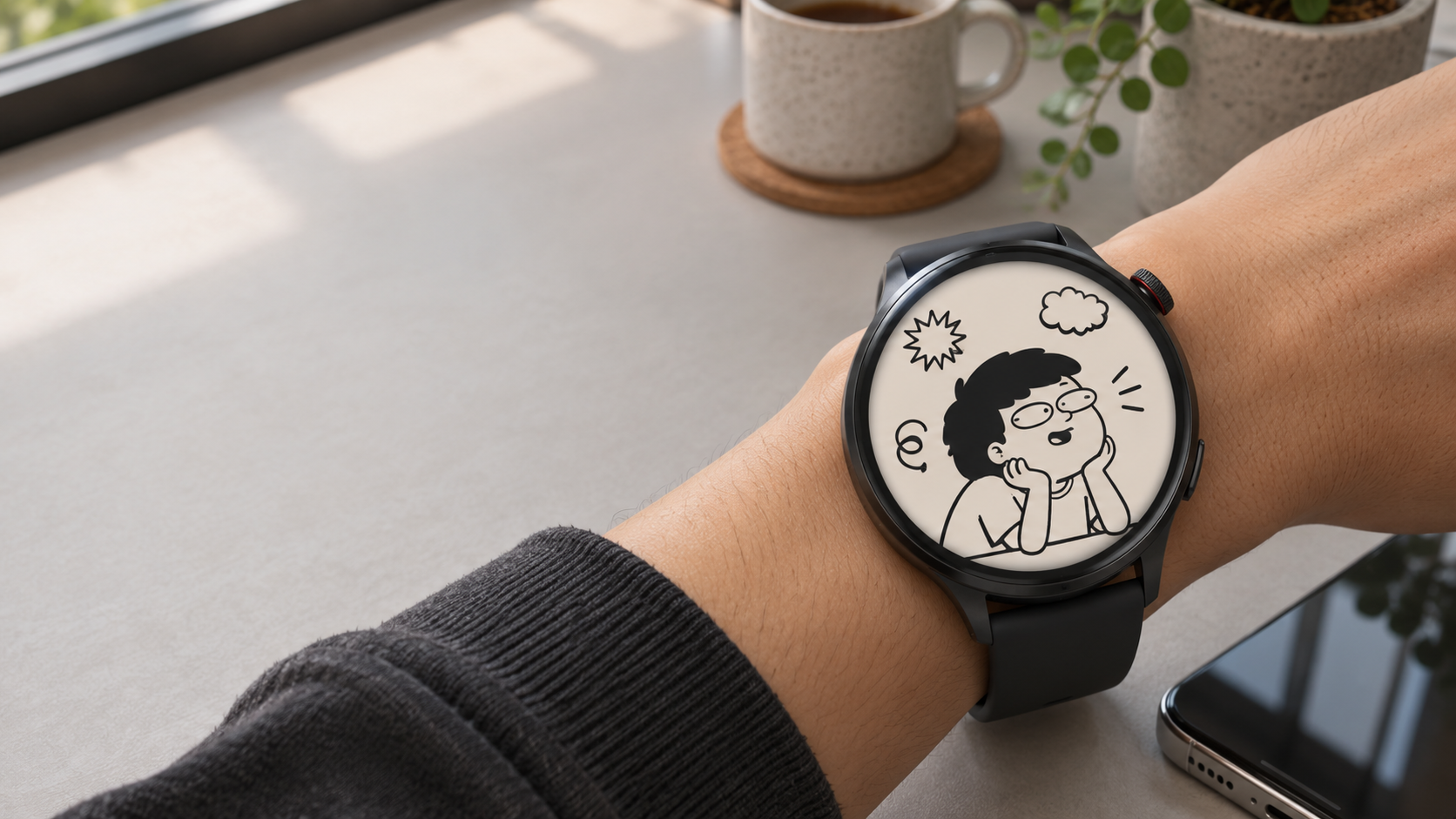
Cara Pasang Tampilan Jam Tahilalats di Huawei Watch GT 7 dan GT 7 Pro
Tahilalats merupakan karakter komik lokal yang mudah dikenali melalui ilustrasi sederhana, jenaka, dan dekat dengan keseharian masyarakat Indonesia. Pemilik Huawei Watch GT 7 dan Huawei Watch GT 7 Pro dapat memper personalisasi tampilan jam dengan tema Tahilalats selama desain tersebut tersedia untuk akun dan perangkat yang digunakan.
Tampilan jam mengubah layar utama jam pintar tanpa perlu mengganti perangkat. Desainnya dapat memuat karakter, angka waktu, tanggal, persentase baterai, serta informasi aktivitas. Ketersediaan setiap elemen bergantung pada desain dan versi tampilan yang dipilih.
Pemasangan dilakukan melalui aplikasi Huawei Health dengan jam pintar yang sudah terhubung ke ponsel. Sumber 1 dan Sumber 3 membahas pemasangan tampilan bertema Tahilalats pada kedua model tersebut.
Hal yang Perlu Diketahui
Tampilan jam Tahilalats dapat mengubah latar belakang, ilustrasi, warna, posisi angka, tanggal, indikator baterai, dan informasi aktivitas. Tidak semua desain menyediakan susunan informasi yang sama. Periksa pratinjau dan keterangan pada halaman katalog sebelum mengunduh.
Panduan ini ditujukan untuk:
- Huawei Watch GT 7.
- Huawei Watch GT 7 Pro.
Katalog dan tampilan yang tersedia dapat berbeda berdasarkan model jam, perangkat lunak, versi Huawei Health, sistem operasi ponsel, serta wilayah akun Huawei. Keterangan kompatibilitas pada halaman detail menjadi acuan utama.
Tampilan dapat tersedia secara gratis, berbayar, sebagai bagian dari promosi, atau hanya pada wilayah tertentu. Jangan menyimpulkan harga dari nama atau gambar pratinjau. Periksa informasi resmi sebelum mengunduh atau membeli.
Gunakan katalog resmi untuk menghindari berkas berbahaya dan masalah kompatibilitas. Jangan mengunduh berkas dari situs tidak dikenal, terutama jika situs tersebut meminta kata sandi, kode verifikasi, atau kredensial akun Huawei.
Persiapan Sebelum Memasang
Perbarui Huawei Health
- Buka toko aplikasi pada ponsel.
- Cari aplikasi Huawei Health.
- Periksa ketersediaan pembaruan.
- Pasang pembaruan jika diperlukan.
- Buka Huawei Health setelah pembaruan selesai.
Pembaruan dapat memperbaiki masalah koneksi, sinkronisasi, dan dukungan perangkat. Versi lama mungkin belum mengenali Huawei Watch GT 7 atau GT 7 Pro secara optimal.
Hubungkan jam ke ponsel
Pastikan Bluetooth aktif, Huawei Health memiliki izin yang diperlukan, jam terlihat pada daftar perangkat, dan ponsel berada dekat dengan jam. Jika perangkat belum muncul, tambahkan jam melalui menu perangkat pada Huawei Health.
Periksa baterai dan koneksi internet
Isi daya jam sebelum mengunduh tampilan. Gunakan internet yang stabil dan jangan mematikan Bluetooth selama proses berlangsung. Hindari menutup paksa Huawei Health atau memulai ulang ponsel saat unduhan dan sinkronisasi berjalan.
Masuk ke akun Huawei
Masuk ke akun Huawei melalui Huawei Health. Wilayah akun dapat memengaruhi katalog dan ketersediaan tampilan. Selesaikan permintaan izin, pengaturan wilayah, dan persetujuan layanan sesuai petunjuk resmi.
Cara Memasang di Huawei Watch GT 7
- Buka Huawei Health dan pastikan Huawei Watch GT 7 tampil sebagai perangkat aktif.
- Pilih Huawei Watch GT 7 dari daftar perangkat.
- Buka menu tampilan jam atau katalog tampilan.
- Cari kata kunci Tahilalats.
- Buka halaman detail desain yang diinginkan.
- Periksa pratinjau, kompatibilitas, harga, dan informasi yang tersedia.
- Tekan tombol unduh, pasang, atau tombol dengan fungsi yang sama.
- Tunggu hingga unduhan dan sinkronisasi selesai.
- Pilih opsi untuk menerapkan tampilan sebagai tampilan aktif.
Jangan menutup aplikasi, mematikan Bluetooth, atau menjauhkan jam dari ponsel selama proses berlangsung. Jika tampilan belum berubah, buka daftar tampilan tersimpan pada jam dan pilih Tahilalats secara manual.
Cara Memasang di Huawei Watch GT 7 Pro
- Buka Huawei Health dan pilih Huawei Watch GT 7 Pro.
- Masuk ke menu tampilan jam.
- Cari Tahilalats melalui kolom pencarian.
- Buka halaman detail tampilan yang sesuai.
- Pastikan desain tersebut mendukung Huawei Watch GT 7 Pro.
- Periksa posisi angka, ilustrasi, tanggal, baterai, dan informasi aktivitas.
- Tekan tombol unduh atau pasang.
- Tunggu hingga Huawei Health menyelesaikan sinkronisasi.
- Pilih opsi terapkan atau aktifkan tampilan tersebut.
Pratinjau hanya memberikan gambaran awal. Tampilan akhir dapat berbeda karena bentuk layar, versi perangkat lunak, dan pengaturan jam. Jangan memasang ulang ketika proses pertama masih berjalan.
Cara Mengganti atau Menghapus Tampilan
Mengganti melalui Huawei Health
- Buka Huawei Health.
- Pilih perangkat yang terhubung.
- Masuk ke menu tampilan jam.
- Pilih tampilan lain dari katalog atau daftar tersimpan.
- Tekan opsi terapkan.
- Tunggu sinkronisasi selesai.
Mengganti langsung dari jam
Beberapa versi perangkat lunak mendukung penggantian tampilan langsung dari jam:
- Tekan dan tahan layar utama.
- Geser daftar tampilan.
- Pilih desain yang diinginkan.
- Tunggu hingga tampilan diterapkan.
Jika tindakan tersebut tidak membuka daftar tampilan, gunakan Huawei Health.
Menghapus tampilan
- Buka Huawei Health.
- Pilih perangkat.
- Masuk ke daftar tampilan tersimpan.
- Pilih tampilan Tahilalats.
- Tekan opsi hapus jika tersedia.
- Konfirmasi penghapusan.
Menghapus tampilan dari jam tidak selalu menghapusnya dari katalog akun. Tampilan yang dihapus mungkin perlu diunduh ulang saat akan digunakan kembali.
Pengaturan Setelah Pemasangan
Periksa format waktu, tanggal, keterbacaan angka, persentase baterai, dan data aktivitas setelah tampilan aktif. Sebagian desain mendukung langkah, detak jantung, atau informasi lain, tetapi tidak semua tampilan menyediakan seluruh data tersebut.
Jika informasi tidak muncul, periksa izin Huawei Health, sinkronisasi data, pembaruan aplikasi, dan perangkat lunak jam. Uji tampilan di dalam dan luar ruangan untuk memastikan angka tetap mudah dibaca.
Desain ilustratif dapat lebih mengutamakan karakter daripada kepadatan informasi. Jika data penting sulit dibaca, pilih desain Tahilalats lain atau gunakan tampilan yang lebih sederhana.
Solusi Jika Pemasangan Gagal
Tampilan tidak ditemukan
- Pastikan ejaan Tahilalats benar.
- Perbarui Huawei Health.
- Pastikan jam sudah terhubung.
- Periksa wilayah akun Huawei.
- Buka kembali katalog pada waktu berbeda.
- Pastikan tampilan masih mendukung model yang digunakan.
Katalog dapat berubah karena kebijakan Huawei, wilayah akun, atau berakhirnya promosi.
Unduhan berhenti atau gagal
Gunakan internet yang stabil, dekatkan ponsel dengan jam, pastikan Bluetooth aktif, periksa baterai dan ruang penyimpanan, lalu buka kembali Huawei Health. Jika perlu, mulai ulang koneksi Bluetooth dan ulangi unduhan setelah proses sebelumnya benar-benar berhenti.
Jangan menekan tombol unduh berulang kali saat proses sebelumnya belum selesai karena status unduhan dapat menjadi tidak jelas.
Tampilan sudah terpasang tetapi tidak aktif
Buka daftar tampilan tersimpan, pilih Tahilalats, lalu tekan terapkan. Jika tampilan tetap belum aktif, pastikan jam tidak menggunakan mode khusus dan lakukan sinkronisasi ulang melalui Huawei Health.
Tampilan berbeda dari pratinjau
Perbedaan dapat disebabkan oleh model perangkat, versi perangkat lunak, pengaturan data, format waktu, versi Huawei Health, atau wilayah katalog. Jika masalah muncul setelah pembaruan resmi dan tidak terselesaikan, hubungi dukungan Huawei melalui kanal resmi.
Tips Memilih Tampilan Tahilalats
- Pilih desain minimalis jika keterbacaan waktu menjadi prioritas.
- Pilih desain ilustratif jika ingin menonjolkan karakter Tahilalats.
- Gunakan tampilan dengan informasi tambahan jika jam sering dipakai memantau aktivitas.
- Pantau baterai setelah memasang desain dengan animasi atau elemen aktif.
- Pilih desain statis jika ingin menjaga konsumsi daya tetap rendah.
- Unduh hanya dari Huawei Health atau kanal resmi Huawei.
Kesimpulan
Pemasangan tampilan jam Tahilalats di Huawei Watch GT 7 dan GT 7 Pro dilakukan melalui Huawei Health. Perbarui aplikasi, hubungkan jam ke ponsel, buka katalog tampilan, cari Tahilalats, periksa kompatibilitas dan harga, lalu unduh serta terapkan desain yang dipilih.
Ketersediaan tampilan dapat berubah berdasarkan wilayah akun, versi aplikasi, perangkat lunak jam, dan kebijakan katalog. Halaman detail pada Huawei Health tetap menjadi rujukan utama sebelum mengunduh atau membeli.
Pertanyaan Umum
Apakah tampilan jam Tahilalats bisa dipasang di Huawei Watch GT 7 dan GT 7 Pro?
Tema tersebut ditujukan untuk kedua model berdasarkan sumber yang membahas pemasangannya. Namun, periksa kompatibilitas pada katalog Huawei Health karena ketersediaannya dapat dipengaruhi versi aplikasi, perangkat lunak, dan wilayah akun. Sumber 3
Bagaimana cara mencarinya di Huawei Health?
Buka Huawei Health, pilih Huawei Watch GT 7 atau GT 7 Pro, masuk ke menu tampilan jam, lalu cari Tahilalats. Pilih desain yang kompatibel, periksa detailnya, kemudian unduh dan terapkan.
Apakah tampilan Tahilalats gratis?
Periksa status harga pada halaman detail di Huawei Health. Tampilan dapat tersedia secara gratis, berbayar, atau sebagai promosi dalam periode tertentu.
Mengapa tampilan Tahilalats tidak muncul?
Penyebabnya dapat berupa aplikasi yang belum diperbarui, wilayah akun yang berbeda, jam yang belum terhubung, perubahan katalog, ketidakcocokan model, atau berakhirnya masa promosi. Perbarui aplikasi, periksa koneksi, dan lihat kembali katalog.
Apa yang harus dilakukan jika tampilan gagal disinkronkan?
Periksa internet, Bluetooth, baterai, dan jarak antara ponsel dengan jam. Buka kembali Huawei Health, mulai ulang jam jika perlu, lalu ulangi proses setelah koneksi stabil.
Apakah tampilan Tahilalats dapat digunakan kembali?
Bisa. Pilih kembali tampilan tersebut melalui Huawei Health atau langsung dari jam jika fitur itu didukung. Tampilan yang masih tersimpan tidak perlu diunduh ulang.