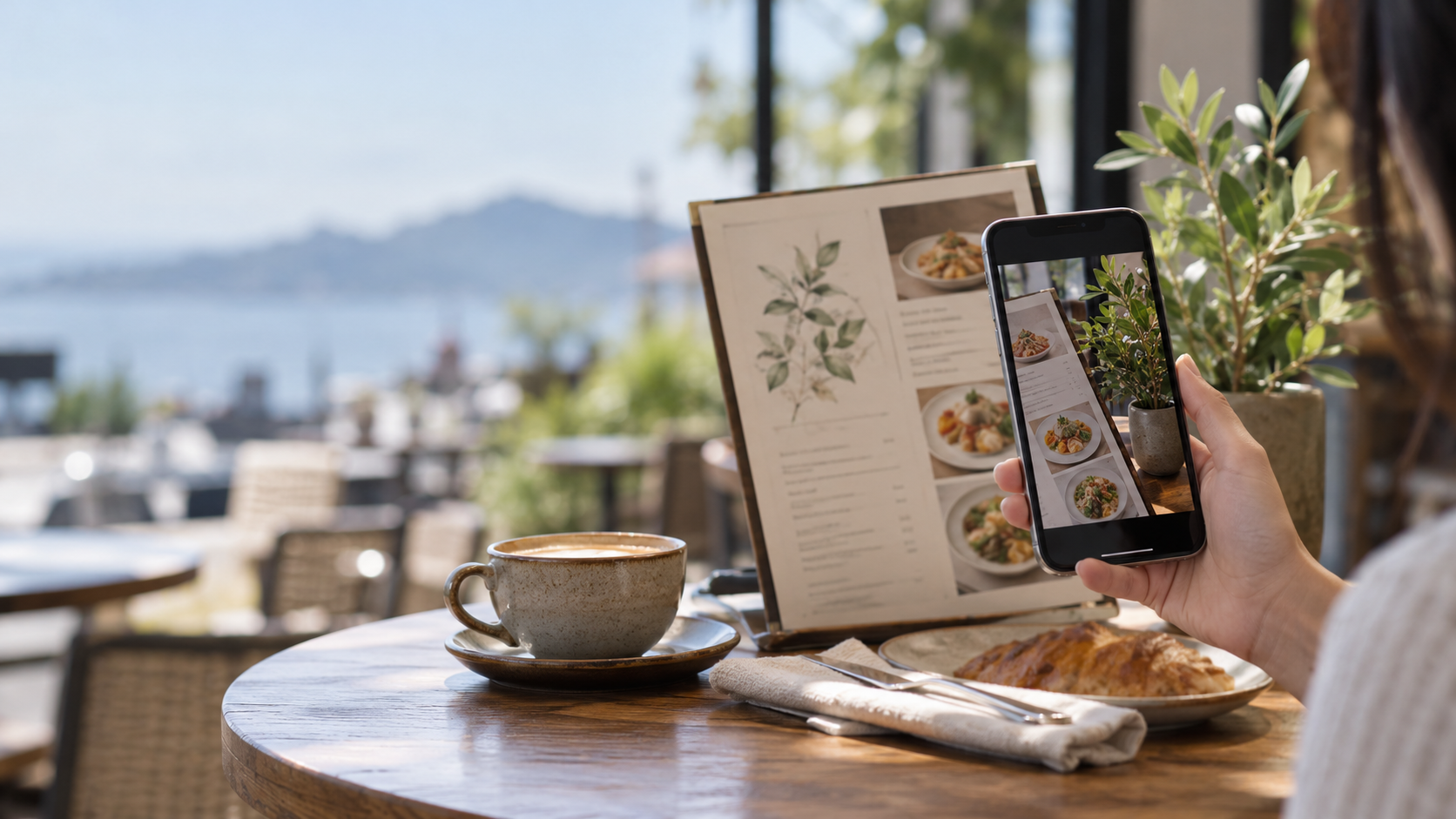
Kamera iPhone tidak hanya digunakan untuk mengambil foto dan video. Dengan fitur pengenalan teks, penerjemahan, dan pencarian visual, kamera dapat membantu pekerjaan, kegiatan belajar, perjalanan, serta pengelolaan informasi sehari-hari.
Tiga fitur yang paling berguna adalah Live Text, Terjemahan, dan Visual Look Up Source 1. Ketiganya dapat mengurangi pekerjaan manual, tetapi ketersediaannya bergantung pada model iPhone, versi iOS, bahasa, wilayah, dan koneksi internet.
1. Live Text: Menyalin Teks dari Foto atau Kamera
Apa itu Live Text?
Live Text mengenali tulisan dalam foto atau tampilan kamera. Setelah teks terdeteksi, pengguna dapat memilih, menyalin, membagikan, mencari, atau menggunakannya dalam tindakan lain.
Fitur ini dapat digunakan untuk dokumen, catatan tulisan tangan, papan pengumuman, kartu nama, label produk, poster, brosur, nomor telepon, alamat, jadwal, dan daftar belanja.
Cara menggunakan Live Text
- Buka aplikasi Kamera dan arahkan kamera ke tulisan.
- Tunggu hingga ikon Live Text muncul.
- Ketuk ikon tersebut, lalu pilih teks yang diperlukan.
- Ketuk Salin atau pilih tindakan lain.
- Tempelkan hasilnya ke Catatan, Pesan, Mail, atau aplikasi yang sesuai.
Live Text juga dapat digunakan pada foto yang sudah tersimpan. Buka Foto, pilih gambar, tekan teks yang terdeteksi, lalu pilih Salin, Pilih Semua, atau Cari.
Live Text berguna untuk mendigitalisasi catatan rapat, alamat, nomor kontak, instruksi kerja, dan isi dokumen. Hasil pengenalan tetap perlu diperiksa, terutama jika memuat angka, simbol, alamat surel, nomor rekening, atau kode penting.
Alur kerja yang aman untuk data penting
Pisahkan langkah menyalin dan langkah memverifikasi. Setelah teks ditempel, bandingkan satu kali lagi dengan foto aslinya, lalu periksa khusus bagian yang paling mudah salah: deret angka, tanda baca, huruf yang mirip, dan spasi pada alamat surel.
Simpan foto asli sebagai rujukan sampai teks hasil salinan selesai dipakai. Untuk dokumen yang dipakai bersama tim, tempelkan hasil salinan ke Catatan atau aplikasi dokumen, beri nama file yang konsisten, lalu tandai bagian yang belum diverifikasi. Pola ini mencegah kesalahan menyebar ke dokumen lain sebelum diperiksa.
Batas pengenalan
Live Text membaca apa yang terlihat, bukan apa yang dimaksud. Tulisan tangan yang tidak konsisten, teks yang terlipat, bayangan, atau dua kolom berdampingan dapat membuat urutan bacaan bercampur. Pada kondisi seperti itu, salin per blok teks, bukan seluruh halaman sekaligus.
Tips meningkatkan akurasi
Gunakan pencahayaan yang cukup, pegang iPhone dengan stabil, dan posisikan teks agar tidak miring. Hindari pantulan pada kertas mengilap atau layar komputer. Jika tulisan terlalu kecil, dekatkan kamera secara perlahan tanpa membuat gambar buram.
2. Menerjemahkan Bahasa Asing melalui Kamera
Kamera iPhone dapat mengenali teks berbahasa asing melalui Live Text. Teks tersebut kemudian dapat diterjemahkan menggunakan opsi terjemahan bawaan atau aplikasi terkait Source 5.
Fitur ini berguna untuk membaca menu restoran, papan petunjuk, kemasan produk, instruksi perangkat, label barang, keterangan pameran, dan materi pembelajaran.
Cara menerjemahkan teks
- Buka Kamera atau Foto.
- Arahkan kamera ke tulisan asing atau pilih foto yang tersedia.
- Ketuk ikon Live Text.
- Pilih teks yang ingin diterjemahkan.
- Ketuk Terjemahkan, jika tersedia.
- Pilih bahasa sumber dan bahasa tujuan.
- Baca atau salin hasil terjemahan.
Jika opsi Terjemahkan tidak muncul, salin teks tersebut dan tempelkan ke aplikasi terjemahan. Beberapa aplikasi juga menyediakan mode kamera langsung.
Hasil terjemahan dapat dipengaruhi kualitas gambar, bahasa sumber, istilah teknis, bahasa informal, tulisan tangan, dan konteks kalimat. Dukungan bahasa dapat berbeda berdasarkan perangkat, versi iOS, wilayah, dan aplikasi.
Menyiapkan teks agar mudah diterjemahkan
Ambil satu blok teks per pengambilan, bukan satu halaman penuh yang memuat beberapa bahasa. Pangkas foto agar hanya menyisakan bagian yang relevan, lalu terjemahkan kalimat per kalimat jika hasilnya terasa janggal. Untuk papan petunjuk dan menu, urutan baris yang benar sama pentingnya dengan pilihan kata, karena satu baris yang tertukar dapat mengubah arti keseluruhan.
Simpan teks sumber di samping hasil terjemahan saat memeriksa. Dengan begitu, pengguna dapat membandingkan istilah asing yang diulang, seperti nama produk atau satuan ukuran, tanpa harus memotret ulang.
Kapan hasil terjemahan perlu diverifikasi
Jangan mengandalkan terjemahan otomatis untuk kontrak, dokumen hukum, catatan medis, laporan keuangan, petunjuk obat, atau informasi keselamatan. Gunakan penerjemah atau sumber resmi untuk keputusan penting. Kalimat pendek tanpa konteks, misalnya label pada kemasan, paling sering menghasilkan padanan yang terlalu umum, sehingga perlu dicek pada sumber resmi produsen atau lembaga terkait.
3. Visual Look Up: Mengenali Objek dari Foto
Visual Look Up membantu mengenali objek tertentu dalam foto, seperti tanaman, hewan, makanan, karya seni, tengara, bangunan, simbol, atau objek lain yang didukung.
Cara menggunakan Visual Look Up
- Buka aplikasi Foto.
- Pilih foto objek yang ingin dikenali.
- Cari ikon informasi dengan tanda khusus, jika tersedia.
- Ketuk ikon tersebut.
- Pilih opsi pencarian visual.
- Tinjau informasi atau hasil pencarian yang ditampilkan.
Gunakan foto dengan objek yang jelas, pencahayaan memadai, dan latar yang tidak terlalu ramai. Hasil Visual Look Up merupakan informasi awal, bukan identifikasi final.
Fitur ini dapat membantu kegiatan belajar, riset visual, dokumentasi, katalog, inventaris, dan pencarian informasi saat bepergian. Namun, jangan menggunakan identifikasi tanaman sebagai dasar untuk mengonsumsinya atau menjadikannya obat. Visual Look Up juga tidak boleh digunakan untuk diagnosis medis.
Memperkuat hasil dengan beberapa sudut
Satu foto hanya memberi satu sudut pandang. Untuk objek yang ingin dikatalogkan, ambil beberapa gambar dari jarak dan sudut berbeda, lalu bandingkan hasil yang muncul. Jika beberapa foto menghasilkan arah pencarian yang berbeda, anggap objek tersebut belum teridentifikasi dan lanjutkan pencarian melalui sumber tepercaya.
Mencatat dan memverifikasi
Catat hasil pencarian bersama foto aslinya, bukan hanya namanya. Cantumkan lokasi pengambilan, ciri yang terlihat, dan tautan sumber yang digunakan. Untuk keperluan inventaris atau dokumentasi, pola ini memudahkan pengecekan ulang ketika ada keraguan, tanpa bergantung pada ingatan.
Perbandingan Tiga Fitur
| Fitur | Fungsi utama | Contoh penggunaan |
|---|---|---|
| Live Text | Mengenali dan menyalin teks | Menyalin dokumen atau nomor telepon |
| Terjemahan | Mengubah teks asing ke bahasa tujuan | Membaca menu atau papan petunjuk |
| Visual Look Up | Mengenali objek dalam foto | Mencari informasi tentang tanaman atau bangunan |
Live Text paling sesuai untuk pekerjaan administratif dan pemindahan informasi. Terjemahan berguna untuk perjalanan, belajar, dan komunikasi lintas bahasa. Visual Look Up mendukung riset visual serta pembelajaran.
Saat ragu, pilih fitur berdasarkan bentuk masukannya. Jika yang dihadapi berupa tulisan, mulai dari Live Text. Jika tulisan tersebut berbahasa asing, lanjutkan ke Terjemahan. Jika yang dihadapi berupa benda, bukan teks, gunakan Visual Look Up.
Tips Memaksimalkan Kamera iPhone
- Perbarui iOS dan periksa kompatibilitas model iPhone.
- Pastikan bahasa dan wilayah perangkat mendukung fitur yang diperlukan.
- Gunakan pencahayaan yang baik dan bersihkan lensa kamera.
- Simpan hasil ke aplikasi yang sesuai, seperti Catatan, Pengingat, Kontak, atau aplikasi dokumen.
- Periksa angka, nama, alamat, dan hasil terjemahan sebelum membagikannya.
- Jangan mengunggah dokumen sensitif ke aplikasi pihak ketiga tanpa memahami kebijakan privasinya.
- Gunakan nama file dan folder yang konsisten untuk memudahkan pencarian.
Kualitas kamera, pencahayaan, sudut pengambilan, ukuran tulisan, dan jenis objek memengaruhi hasil pengenalan. Informasi medis, hukum, keuangan, dan keselamatan harus selalu diverifikasi melalui sumber resmi.
Ketersediaan fitur juga berbeda antarkondisi, sehingga kebiasaan memeriksa lebih dahulu lebih berguna daripada mengandalkan satu pengaturan. Jika fitur tidak muncul pada suatu perangkat, gunakan jalur alternatif yang sudah dijelaskan: salin teks lalu tempelkan ke aplikasi terjemahan, atau cari objek secara manual melalui mesin pencari.
Kesimpulan
Live Text membantu menyalin informasi dari foto, Terjemahan membantu memahami bahasa asing, sedangkan Visual Look Up membantu mengenali objek. Ketiga fitur ini mengubah kamera iPhone menjadi alat produktivitas untuk bekerja, belajar, bepergian, dan mengelola informasi.
Cobalah fitur tersebut pada dokumen, menu restoran, papan informasi, atau objek di sekitar. Periksa kompatibilitas perangkat dan verifikasi hasilnya sebelum digunakan untuk keputusan penting.
FAQ
Apakah kamera iPhone bisa menerjemahkan bahasa asing?
Bisa. Kamera mengenali teks melalui Live Text, lalu teks dapat diterjemahkan menggunakan opsi yang tersedia. Dukungan fitur bergantung pada perangkat, iOS, wilayah, bahasa, dan aplikasi.
Bagaimana cara menyalin tulisan dari foto?
Buka foto, tekan teks yang terdeteksi, lalu pilih Salin. Tempelkan teks ke aplikasi yang diperlukan.
Apakah Live Text tersedia di semua iPhone?
Tidak selalu. Ketersediaannya bergantung pada model iPhone, versi iOS, bahasa, dan wilayah.
Apakah hasil terjemahan kamera selalu akurat?
Tidak. Tulisan buram, istilah teknis, bahasa informal, tulisan tangan, dan kalimat tanpa konteks dapat menghasilkan terjemahan yang kurang tepat.
Apa fungsi Visual Look Up?
Visual Look Up membantu mengenali objek dalam foto, seperti tanaman, hewan, makanan, karya seni, atau tengara. Gunakan hasilnya sebagai informasi awal dan verifikasi melalui sumber tepercaya.
Bisakah ketiga fitur dipakai tanpa koneksi internet?
Ketersediaan fitur bergantung pada koneksi internet selain model perangkat, versi iOS, bahasa, dan wilayah. Karena itu, siapkan jalur alternatif sebelum bergantung pada fitur ini saat berada di lokasi tanpa jaringan.
Apakah hasil salinan teks bisa langsung dipakai untuk dokumen resmi?
Belum tentu. Periksa angka, simbol, alamat surel, nomor rekening, dan kode penting sebelum digunakan. Untuk dokumen resmi, bandingkan hasil salinan dengan berkas aslinya.